 Pour l'installation de l'add-in Carpass Aruba, voir cette page.
Pré-requis
Pour installer l'add-in Carpass, vous devez d'abord vérifier votre voucher. Celui-ci doit reprendre :
- une version 7.3 minimum
- SQL
- DEST (pour gérer les véhicules)
- INE001 (pour l'add-in Carpass)
Installation
Pour effectuer l'installation proprement dite, veuillez effectuer les manipulations suivantes :
- Installer / utiliser le 4ième signalétique pour gérer les véhicules et lancer la migration (via le tools)
- Installer MercatorFtp.app
- Installer MercatorDest.app et faire une mise à jour de Mercator
- Implémenter la liaison croisée entre signalétiques afin de lier les véhicules aux clients
- ajouter d_id_cli (C(10)) dans la table Dest
- ajouter d_sommeil (L(1)) dans la table Dest
- ajouter d_exclu (L(1)) dans la table Dest
- Dans Pieds_v, ajouter les champs suivants :
- id_Dest (C(10)) (caption : "Véhicule")
- cp_type (C(3)) (caption : "CP type" - default value = '120')
- cp_envoye (C(3)) (caption : "CP envoyé")
- cp_km (C(7)) (caption : "CP Km")
- cp_chassis (C(20)) (caption : "CP Num chassis")
et lancer la migration (via le tools) - Dans le menu "Outils" - "Options" - onglet "Autres", définir la valeur des clés
 Dans la version Legacy uniquement; dans la version Aruba, utilisation du module Changer le libellé d'un signalétique dans le customizer.
 - "Caption Dest F" (= "Véhicules")
- "Caption Dest N"
- "Caption Dest E"
- "Caption Dest D"
- Dans le menu "Outils" - "Options" - onglet "Signalétiques", définir la valeur de "Code 4ième sign. automatique" à "OUI"
- Dans le menu "Outils" - "Options" - onglet "Encodages", "Nombre de champs libres PIEDS_V" : augmenter de 5 la valeur déjà enregistrée
- Quitter Mercator et le relancer
- Dans le menu "Outils" - "Ecrans listes" - "Véhicules", définir les champs qui doivent apparaître dans la liste (d_nom, d_cle1 et d_cle2)
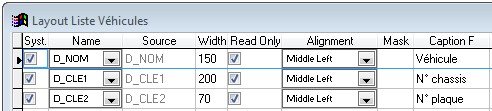
- Décompacter le fichier ci-joint dans le répertoire principal de Mercator. Vous obtiendrez ainsi dans le répertoire principal, les fichiers :
- autoexec.prg
- dest_valid.prg et dest_valid.fxp
- init_cp.prg et init_cp.fxp
- MercatorCarpass.app
- MercatorCarpass.dll
- valid_cp.prg et valid_cp.fxp
- sequence.txt
- SigDest.txt
- Vehicule.mpge
Vous obtiendrez également dans le répertoire "DATA", les fichiers carpass.prg et carpass.fxp - Au niveau des séquences concernées, il faut compléter :
- init_cp.prg : onglet "Modules - "PRG/FXP Appel tiers"
- valid_cp.prg : onglet "Modules - "PRG/FXP Après validation document"
- Toujours dans les séquences concernées, bouton "Paramétrage grille" + bouton dans le coin inférieur droit, ajout du code se trouvant dans le fichier sequence.txt
Il faut ajuster éventuellement l'affichage de la zone dans l'entête du document ! - Vérifier que le n° d'entreprise (10 caractères) soit bien encodé dans la fiche d'identification
- Mise en page du signalétique des véhicules
- Version Aruba : validation du signalétique "Véhicules"
- Dans l'éditeur de code, onglet "C#", copier le contenu du fichier SigDest.txt
- Enregistrer dans la base de données (customizer SigDest)
- Effacer les fichiers dest_valid.prg et dest_valid.fxp (qui ne seront pas utilisés)
Mise à jour des données
Dans le premier onglet du Prompt Fox, il faut exécuter "ox_Carpass.nettoyage()" pour cocher comme déjà traitées les factures déjà envoyées à Carpass. Ce module vous permet de sélectionner la date du dernier envoi chez Carpass. Après confirmation, toutes les factures de vente dont la date est antérieure ou égale à la date introduite seront marquées comme ayant déjà été traitées.
Gestion des droits
L'encodage des véhicules ainsi que des factures respectent les droits déjà alloués dans Mercator. Par contre, pour l'envoi des données à Carpass, il faut que l'utilisateur ait accès à "Gestion".
Pour l'utilisation de l'add-in Carpass, voir cette page
Mots clés : Car-Pass; garage A télécharger :
0000001867.zip (43 Kb - 17/07/2012)