Les paramètres de MercatorPelican sont stockés dans le fichier MercatorPelican.appsettings.json. Le format n'est pas spécifique à une plateforme. Toutefois ces différences sont à prendre en compte :
Sous Windows, la liaison à la base de données de Mercator se fait via le bloc repris ci-dessous. Cela sous-entend qu'un Mercator fonctionnel est disponible sous le chemin d'accès mentionné sous MainDir. Dans le cas d'une configuration multi-dossiers, IdDossier contiendra l'identifiant du dossier à utiliser. 💡Notez les doubles back-slashes pour le chemin d'accès.
"DossierDescriptor": {
  "MainDir": "K:\\DemoPelican\\",
  "IdDossier": "",
  "UserLogin": "Mercator",
  "UserPassword": "guy"
}
Tandis que pour les autres plateformes, on indique dans cet autre bloc le contenu habituellement lu dans le fichier Mercator.connection :
"MercatorSqlConnectionIni": {
  "SqlServer": "...",
  "DataBase": "MERCATORDEMO_PELICAN",
  "ComplSqlPwdDb": "...",
  "CertThumbPrint": ""
}
Les paramètres essentiels
- DeveloperTools : sous Windows, cela permet d'utiliser la console de Chrome pour inspecter le contenu HTML de l'application. Valeurs possibles : true ou false.
- DefaultLanguage : langue lors du démarrage de MercatorPelican. Valeurs possibles : F N E D.
- AvailableLanguages : langues disponibles dans l'application. Valeurs possibles : F N E D, concaténées sans espace, ni séparateur. Par exemple FN pour le français et le néerlandais uniquement. L'ordre est libre et sera pris en compte par le sélecteur de langues. Si une seule langue est renseignée, le sélecteur de langue sera masqué.
- AlwaysScrollable : l'écran doit-il être scrollable. Déconseillé en mode "borne interactive". Valeurs possibles : true ou false.
- AutoActivateKiosk : lors du démarrage, la borne doit-elle attendre une mise en route manuelle, qui demandera un mot de passe, ou directement afficher la liste des ToolKits disponibles ?
- ToolKits : la liste des ToolKits utilisables dans ce MercatorPelican, séparés par une simple virgule et sans espace. Cette option est sensible à la casse.
- References : liste des assemblies externes nécessaires pour certains ToolKits. Voir à ce propos le bas de cette page.
Les paramètres utilisés pour l'envoi de mail
Des mails peuvent être envoyés aisément via cette méthode :
MercatorPelican.Divers.MailToSend()
Pour qu'elle puisse fonctionner, ces paramètres doivent être complétés :
- SmtpHost : hôte serveur de mail SMTP.
- SmtpPort : port à utiliser.
- SmtpSenderName : nom de l'expéditeur.
- SmtpSenderMail : adresse e-mail de l'expéditeur.
- SmtpEnableSsl : valeurs possibles : true ou false.
- SmtpLogin : login optionnel, si la connexion est sécurisée.
- SmtpPassword : mot de passe, si la connexion est sécurisée.
Les paramètres liés à l'environnement "Point de vente"
Si on souhaite utiliser une imprimante ticket en mode Tickx, il faut ajouter ce paramètre :
"UseTickxPrinter": true
Au prochain démarrage, MercatorPelican ajoutera automatiquement un bloc TickxPrinter permettant de donner une valeur à tous les paramètres documentés sur la page mentionnée ci-dessus.
Pour utiliser un terminal de paiement, il faut ajouter un ou plusieurs paramètres parmi ceux-ci :
"UsePayTermCtep": true,
"UsePayTermConcert": true,
"UsePayTermMollie": true,
"UsePayTermTim": true,
"UsePayTermVivaWallet": true,
Au prochain démarrage, MercatorPelican ajoutera automatiquement un bloc pour chaque type de terminal activé. Il permettra de fixer les paramètres spécifiques à chaque terminal.
Chaque ToolKit est aussi capable d'ajouter de façon automatique un bloc de paramètres qui lui est propre. Voir SettingsType à ce propos dans cette page.
Dans MercatorPelican
Les paramètres sont éditables depuis l'écran d'accueil de MercatorPelican via ce bouton.

Ce bouton est utilisable par un utilisateur qui a accès au menu "Outils" de Mercator. Ensuite, les paramètres sont accessibles via le troisième bouton.

💡 Cette barre d'outils peut être refermée en touchant le bouton "Cadenas".
L'écran des paramètres se présente comme ceci :
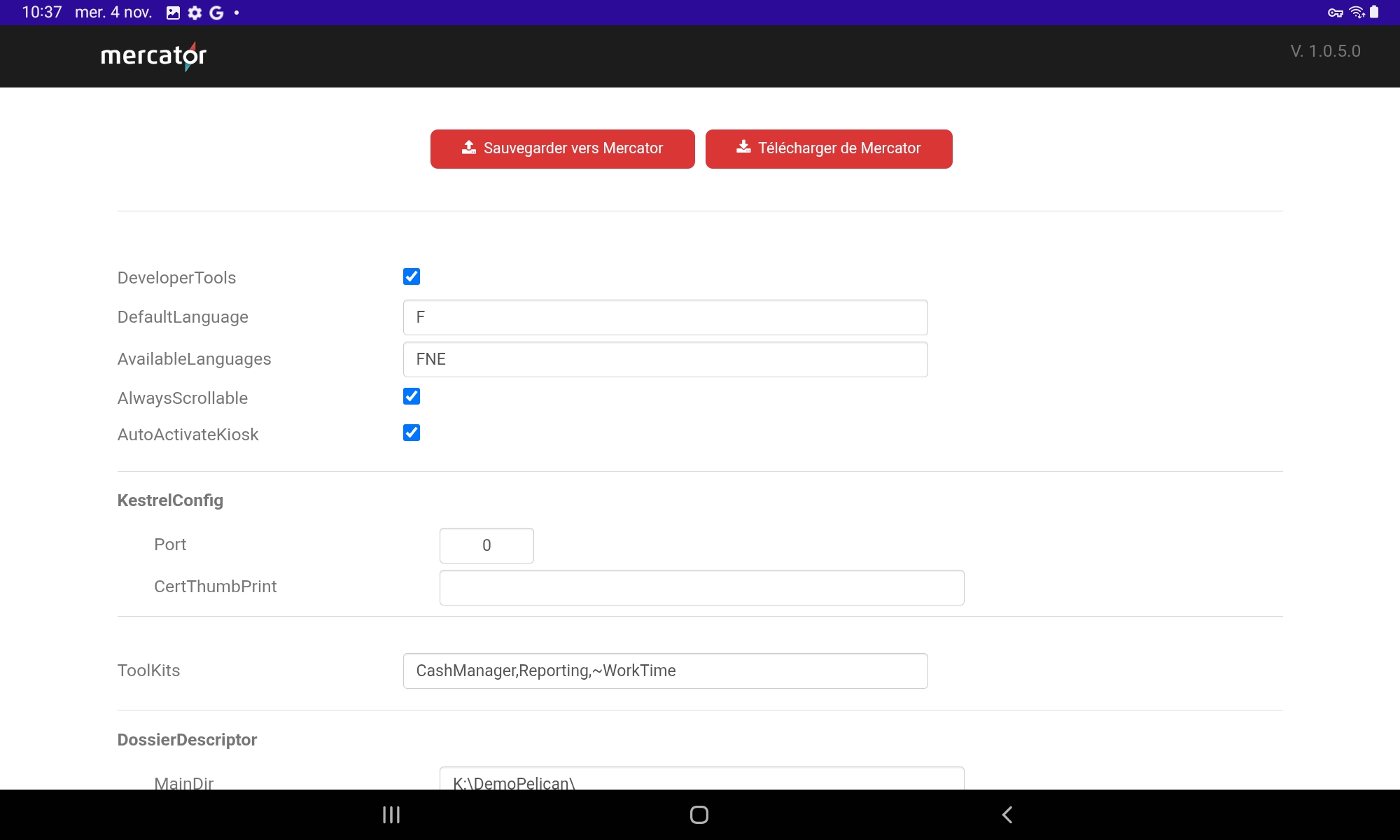
Cet écran contient 4 boutons :
- En bas :
- OK : sauvegarder les modifications
- Annuler : fermer l'écran sans sauvegarder
- En haut :
- Sauvegarder vers Mercator : permet de sauvegarder le fichier de configuration dans les fichiers SQL / Autres / MercatorPelican / AppSettings / nom du device
- Télécharger de Mercator : permet de reprendre un fichier de configuration depuis ce même répertoire. Le fichier peut avoir été modifié manuellement ou renommé (son extension doit toutefois être maintenue à *.json)
🚧 Sous iOS, Apple ne permet plus aux développeurs d'obtenir le nom réel de l'iPad (iPad de Guy, par exemple). Mercator utilise donc un identifiant généré de façon aléatoire (iPad_abcde12345) qui restera constant pour un même iPad.
⚠️ La syntaxe de ce type de fichier est stricte. Il ne faut pas oublier d'encadrer les clés par des guillemets. Les paires clé-valeur doivent être séparées par des virgules. Il faut aussi veiller à ce que chaque bloc ouvert par une accolade ouvrante soit bien refermé par une accolade fermante, non précédée par une virgule. Les doubles back-slashes sont obligatoires pour les chemins d'accès. Une erreur de syntaxe dans ce fichier provoquera une exception empêchant le démarrage de l'application. Nous recommandons d'éditer ce fichier, lorsque cela est possible, à l'intérieur de MercatorPelican.
💡 Il est permis de laisser des blocs non pris en compte. Ils seront simplement ignorés. (Par exemple, laisser le bloc DossierDescriptor pour un MercatorPelican sous Android).