L'interface des applications hybrides Blazor (par exemple MercatorPelican ou MercatorSelfScanMonitor) peut être modifiée en agissant sur le code HTML, les images, les CSS et les javascripts de l'application. Sous Windows, cela peut être effectué en apportant les modifications directement dans le répertoire wwwroot.
Sous Windows, IIS ou Linux (mode web), il suffit de modifier directement ces fichiers.
Ceci n'est pas possible aussi simplement sous Android ou iOS car, par défaut, l'utilisateur n'a pas accès au système de fichiers contenant ce répertoire.
Pour adapter cela, il faut d'abord installer l'application dans sa version Windows. Tous les fichier html, css, js et png sont, en effet, communs entre la version Windows et la version Android. Ces modifications peuvent donc être effectuées dans l'environnement Windows. Ensuite, les fichiers modifiés et/ou ajoutés peuvent être transférés sur la tablette. (Les fichiers non modifiés ne doivent pas être transférés).
Enfin, dans l'application, il faut toucher ces boutons :


Uploader fichier : ce bouton permet de remplacer un fichier existant dans wwwroot ou un de ses sous-répertoires, par une version personnalisée.
Supprimer fichier : ce bouton permet de supprimer un ou plusieurs fichiers personnalisés. L'application reprend donc la version d'origine.
Si le fichier index.html est modifié ou supprimé, il est nécessaire de fermer au plus vite l'application et de la redémarrer. (crash possible, mais sans conséquence)
Les fichiers sont automatiquement placés dans le répertoire adéquat selon leur extension.
⚠️ Sous Android ou iOS : ces fichiers modifiés doivent être sauvegardés par ailleurs. En effet, en cas de désinstallation / réinstallation de l'application, toutes ces modifications seront perdues. Afin d'automatiser la réinstallation automatique de ces fichiers, il faut les stocker dans les fichiers SQL / Autres, sous cette arborescence : MercatorPelican / Distrib_wwwroot, avec les sous-répertoires css, fonts et/ ou images.
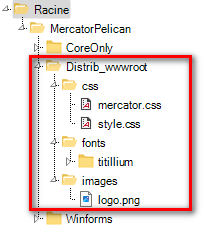
👉 Effectuez vos modifications dans la version Windows de l'application. Vous pouvez agir directement sur les fichiers souhaités. Une fois ces modifications terminées, uploadez ces fichiers vers l'application sous Android ou iOS.
💡 Comment inspecter les éléments HTML et leur propriétés CSS associées dans une application hybride Blazor :
- Dans le fichier ...appsetting.json, indiquez true dans l'option DeveloperTools.
- Démarrez la version Windows de cette application.
- Effectuez CTRL-SHIFT-I : la fenêtre "DevTools" s'ouvre
- Localisez cette div :
<div id="app" …> - Ouvrez les nœuds jusqu'à localiser le composant que vous souhaitez inspecter.