De interface van hybride Blazor-applicaties (bijvoorbeeld MercatorPelican of MercatorSelfScanMonitor) kan worden aangepast door de bestanden met de HTML-code, afbeeldingen, CSS en JavaScript van de applicatie te bewerken. Onder Windows kan dit direct worden gedaan door wijzigingen aan te brengen in de wwwroot-map.
Onder Windows, IIS of Linux (web-mode) volstaat het om deze bestanden rechtstreeks aan te passen.
Onder Android of iOS is dit niet zo eenvoudig omdat de gebruiker standaard geen toegang heeft tot het bestandssysteem dat deze map bevat.
Om dit aan te passen, moet de applicatie eerst in de Windows-versie worden geïnstalleerd. Alle html, css, js en png bestanden zijn namelijk gemeenschappelijk tussen de Windows-versie en de Android-versie. Deze wijzigingen kunnen dus worden aangebracht in de Windows-omgeving. Vervolgens kunnen gewijzigde en/of toegevoegde bestanden worden overgebracht naar de tablet. (Onaangepaste bestanden hoeven niet te worden overgebracht).
Ten slotte moeten in de applicatie de volgende knoppen worden aangeraakt:


Upload bestand : Deze knop maakt het mogelijk om een bestaand bestand in wwwroot of een van de submappen ervan te vervangen door een aangepaste versie.
Bestand verwijderen: Deze knop maakt het mogelijk om een of meerdere aangepaste bestanden te verwijderen. De applicatie keert dan terug naar de oorspronkelijke versie.
Als het index.html-bestand is gewijzigd of verwijderd, is het noodzakelijk om de applicatie zo snel mogelijk af te sluiten en opnieuw te starten. (Mogelijk crash, maar zonder gevolgen)
De bestanden worden automatisch in de juiste map geplaatst op basis van hun extensie.
⚠️ Onder Android of iOS: deze gewijzigde bestanden moeten elders worden opgeslagen. Bij het verwijderen / opnieuw installeren van de applicatie gaan al deze wijzigingen namelijk verloren. Om de automatische herinstallatie van deze bestanden mogelijk te maken, moeten ze worden opgeslagen in de SQL-bestanden / Overige, onder de volgende mappenstructuur: MercatorPelican / Distrib_wwwroot, met de submappen css, fonts en/of images.
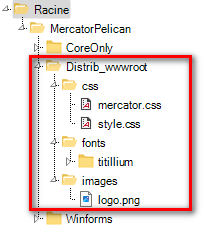
👉 Voer uw wijzigingen uit in de Windows-versie van de applicatie. U kunt de gewenste bestanden rechtstreeks aanpassen. Zodra deze wijzigingen zijn voltooid, uploadt u de bestanden naar de applicatie onder Android of iOS.
💡 Hoe kunt u de HTML-elementen en de bijbehorende CSS-eigenschappen inspecteren in een hybride Blazor-applicatie?
- Stel in het bestand ...appsetting.json de optie DeveloperTools in op true.
- Start de Windows-versie van deze applicatie.
- Druk op CTRL-SHIFT-I: het venster "DevTools" wordt geopend.
- Zoek deze div:
<div id="app" …> - Vouw de knooppunten open totdat u het component vindt dat u wilt inspecteren.