Microsoft Power BI est un outil de business intelligence qui permet de connecter, transformer et visualiser des données issues de différentes sources. Il permet de créer des rapports interactifs et tableaux de bord pour analyser des données afin d’assister dans la prise de décision d’entreprise. La base de données Microsoft SQL Server de Mercator peut être utilisée nativement comme source de données dans Power BI. En conséquence, les données de Mercator peuvent être facilement exploitées via Power BI.
Afin de préparer les données en amont, il est préconisé de créer de vues SQL. Pour rappel, les vues SQL Server permettent d’enregistrer une requête dynamique afin d’afficher un jeu de résultats sans stocker physiquement ces données. Il est conseillé de créer autant de vues que d’objets distincts à utiliser dans Power BI et de n’y sélectionner que les colonnes strictement nécessaires à l’analyse des données. Il conviendra de donner un alias intelligible aux colonnes pour faciliter leur compréhension dans la BI. Par exemple, pour une BI qui veut analyser le chiffre d’affaires au niveau à la fois des clients et des articles, seront créées :
- Une vue des clients VClients - basée sur la table CLI affichant le nom (C_NOM), l’adresse (C_CODEP, C_VILLE) et son ID (C_ID).
- Une vue des articles VArticles - basée sur les tables STOCK et RAYONS affichant le nom du rayon (NOM), la désignation (S_MODELE) de l’article et son ID (S_ID).
- Une vue des ventes VVentes - basée sur les tables LIGNES_V et PIEDS_V qui affiche la date (DATE), le type de la vente (TYPE), les quantités (Q), le total de la ligne HTVA (TOT_NET_HT), l’ID du client (ID_CLI) et l’ID de l’article (ID_ARTICLE).
CREATE VIEW [dbo].[VCLIENTS] AS
select  cli.C_NOM 'Nom',
		cli.C_CODEP 'Code Postal',
		cli.C_VILLE 'Ville',
		cli.C_SOMMEIL 'En sommeil',
		cli.C_ID
from CLI
CREATE VIEW [dbo].[VARTICLES] AS
select  isNull(rayons.NOM, 'Hors Rayon') 'Rayon',
		stock.S_MODELE 'Nom',
		stock.S_SOMMEIL 'En sommeil',
		stock.S_ID
from stock
left join  rayons on rayons.ID = stock.S_ID_RAYON
CREATE VIEW [dbo].[VVENTES] AS select  pieds_v.DATE 'Date',
		case when pieds_v.TYPE = 1 then 'Facture/NC'
		     when pieds_v.TYPE = 2 then 'Livraison'
			 when pieds_v.TYPE = 3 then 'Commande'
			 when pieds_v.TYPE = 4 then 'Devis' else 'Autre' end 'TYPE',
		lignes_v.Q 'Qté',
		lignes_v.TOT_NET_HT 'Total HTVA',
		pieds_v.ID_CLI,
		lignes_v.ID_ARTICLE
from lignes_v
inner join pieds_v on (lignes_v.ID = pieds_v.ID) and (lignes_v.JOURNAL = pieds_v.JOURNAL) and (lignes_v.PIECE = pieds_v.PIECE)
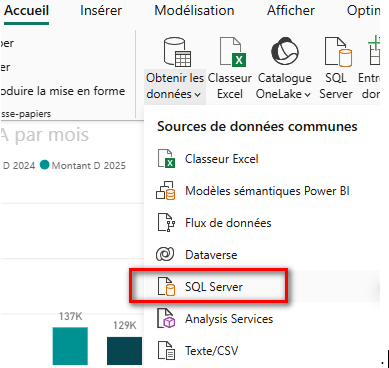
Ensuite, dans l’outil de conception Power BI Desktop, il faut connecter le rapport Power BI à la base de données de Mercator via le point de menu Accueil > Obtenir les données > SQL Server.
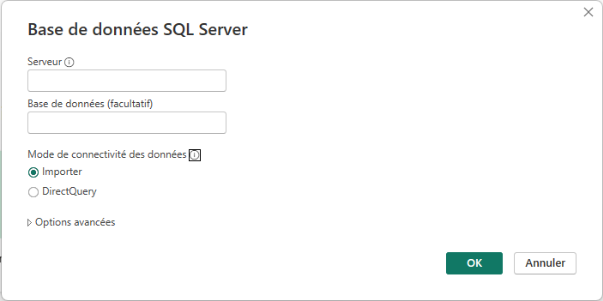
Il conviendra alors de renseigner le nom du serveur SQL et le nom de la base de données Mercator ainsi que le mode de connectivités des données à définir selon les besoins :
- Importer : les données sont copiées depuis la source et stockées dans le modèle Power BI. Cela permet des performances rapides (car les données sont en cache), mais les données ne sont pas actualisées en temps réel.
- DirectQuery : les données ne sont pas stockées dans Power BI, chaque visualisation interroge directement la source en temps réel. Cela garantit des informations toujours à jour, mais les performances dépendent fortement de la source de données et du réseau, et certaines fonctionnalités de modélisation sont limitées.
💡 Si vous êtes utilisateur du cloud Mercator, demandez à votre chef de projet un jeu de paramètres permettant la connexion à la base de données de votre Mercator depuis une application externe.
Power BI Desktop demande ensuite les informations de connexion pour la base de données SQL Server. Il est conseillé de créer depuis les outils de Management Studio un utilisateur dédiée, en lecture seule sur la base de données et de l’utiliser pour connecter les rapports Power BI.
Depuis l’écran « Navigateur » de Power BI Desktop, il faut sélectionner les vues SQL précédemment créées. Elles apparaissent en tête de la liste avant les tables brutes de la base de données Mercator.
Enfin, depuis le point de menu Modélisation > Gérer les relations, il faut créer les relations entre les tables du fichier Power BI. Pour reprendre l’exemple décrit plus haut, 2 relations seront créées :
- Une relation 1 à N entre VClients (colonne ID) et VVentes (colonne ID du client).
- Une relation 1 à N entre VArticles (colonne ID) et VVentes (colonne ID de l’article).
Remarques
Il est possible que Power BI coche par défaut la prise en charge du chiffrement des données lors de la première connexion à la source de données. Pour modifier ce paramètre, il faut, depuis le point de menu "Fichier / Options et paramètres / Paramètres de la source de données / Sélectionner la source de données (server ; base de données) / Modifier les autorisations" décocher "Chiffrer les connexions".
L’outil Microsoft Power Desktop est un outil de conception et n’est pas optimisé pour la consultation effective des données. Des problèmes de performance dus à la mise en cache d’une grande quantité de données peuvent survenir. Il est d’ailleurs conseillé lors des conceptions de rapports de mettre les visuels en suspens via le point de menu "Optimiser / Suspendre les visuels". Pour consulter les rapports et tableaux de bord créés dans Power BI Desktop, il est préconisé d’utiliser la plateforme Power BI Premium par la mise en place d’une passerelle de données (On-premises Data Gateway) faisant le lien entre la source de données locale (SQL Server) et le service Power BI dans le cloud.