Microsoft Power BI is een business intelligence-tool waarmee gegevens uit verschillende bronnen kunnen worden verbonden, getransformeerd en gevisualiseerd. Het maakt het mogelijk interactieve rapporten en dashboards te maken om gegevens te analyseren en bedrijfsbeslissingen te ondersteunen. De Microsoft SQL Server-database van Mercator kan rechtstreeks worden gebruikt als gegevensbron in Power BI. Daardoor kunnen de gegevens van Mercator eenvoudig worden benut via Power BI.
Om de gegevens vooraf voor te bereiden, wordt aangeraden SQL-views aan te maken. Ter herinnering: SQL Server-views maken het mogelijk een dynamische query op te slaan om een resultatenreeks weer te geven zonder deze gegevens fysiek op te slaan. Het is aan te raden om evenveel views te maken als er afzonderlijke objecten in Power BI worden gebruikt, en daarin enkel de kolommen te selecteren die strikt noodzakelijk zijn voor de gegevensanalyse. Het is ook raadzaam om begrijpelijke aliassen te geven aan de kolommen, zodat ze eenvoudiger te interpreteren zijn in de BI. Bijvoorbeeld, voor een BI die de omzet zowel op klant- als op artikelniveau wil analyseren, worden de volgende views aangemaakt:
- Een view van klanten VClients - gebaseerd op de tabel CLI die de naam (C_NOM), het adres (C_CODEP, C_VILLE) en zijn ID (C_ID) weergeeft.
- Een view van artikels VArticles - gebaseerd op de tabellen STOCK en RAYONS die de naam van de rayon (NOM), de benaming (S_MODELE) van het artikel en zijn ID (S_ID) weergeeft.
- Een view van verkopen VVentes - gebaseerd op de tabellen LIGNES_V en PIEDS_V die de datum (DATE), het type verkoop (TYPE), de hoeveelheden (Q), het totaal van de regel excl. btw (TOT_NET_HT), de klant-ID (ID_CLI) en de artikel-ID (ID_ARTICLE) weergeeft.
CREATE VIEW [dbo].[VCLIENTS] AS
select  cli.C_NOM 'Naam',
		cli.C_CODEP 'Postcode',
		cli.C_VILLE 'Stad',
		cli.C_SOMMEIL 'Rustend',
		cli.C_ID
from CLI
CREATE VIEW [dbo].[VARTICLES] AS
select  isNull(rayons.NOM, 'Geen Rayon') 'Rayon',
		stock.S_MODELE 'Naam',
		stock.S_SOMMEIL 'Rustend',
		stock.S_ID
from stock
left join  rayons on rayons.ID = stock.S_ID_RAYON
CREATE VIEW [dbo].[VVENTES] AS select  pieds_v.DATE 'Date',
		case when pieds_v.TYPE = 1 then 'Factuur/CN'
		     when pieds_v.TYPE = 2 then 'Levering'
			 when pieds_v.TYPE = 3 then 'Bestelling'
			 when pieds_v.TYPE = 4 then 'Offerte' else 'Andere' end 'TYPE',
		lignes_v.Q 'Hoev.',
		lignes_v.TOT_NET_HT 'Totaal Excl. BTW',
		pieds_v.ID_CLI,
		lignes_v.ID_ARTICLE
from lignes_v
inner join pieds_v on (lignes_v.ID = pieds_v.ID) and (lignes_v.JOURNAL = pieds_v.JOURNAL) and (lignes_v.PIECE = pieds_v.PIECE)
Vervolgens moet in de ontwerp-tool Power BI Desktop het Power BI-rapport verbonden worden met de Mercator-database via het menu Start > Gegevens ophalen > SQL Server.
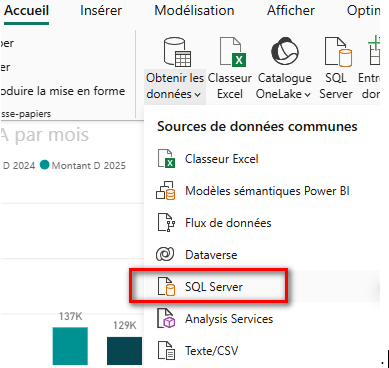
Daarna moeten de naam van de SQL-server en de naam van de Mercator-database worden ingevuld, evenals de verbindingsmodus van de gegevens, die naar behoefte wordt bepaald:
- Importeren: de gegevens worden gekopieerd van de bron en opgeslagen in het Power BI-model. Dit zorgt voor snelle prestaties (omdat de gegevens in de cache staan), maar de gegevens worden niet in realtime bijgewerkt.
- DirectQuery: de gegevens worden niet opgeslagen in Power BI, elke visualisatie raadpleegt rechtstreeks de bron in realtime. Dit garandeert altijd actuele informatie, maar de prestaties hangen sterk af van de databron en het netwerk, en sommige modelleerfuncties zijn beperkt.
💡 Als je gebruiker bent van de Mercator-cloud, vraag dan aan je projectleider een set parameters waarmee verbinding kan worden gemaakt met de database van jouw Mercator vanuit een externe toepassing.
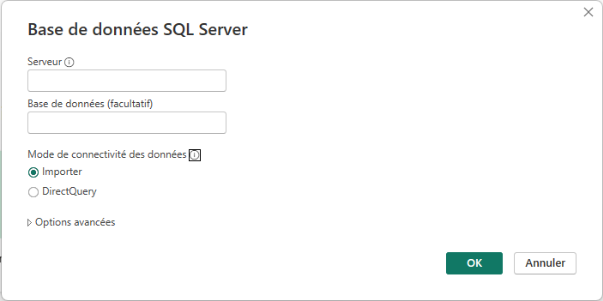
Power BI Desktop vraagt vervolgens de verbindingsgegevens voor de SQL Server database. Het is aangeraden om via de Management Studio tools een specifieke gebruiker aan te maken met read-only toegang tot de database en die te gebruiken om Power BI rapporten te verbinden.
In het venster « Navigator » van Power BI Desktop moeten de eerder aangemaakte SQL-views worden geselecteerd. Ze verschijnen bovenaan in de lijst, vóór de ruwe tabellen van de Mercator database.
Ten slotte moeten via het menu Modellering > Relaties beheren de relaties tussen de tabellen in het Power BI-bestand worden aangemaakt. Op basis van het eerder beschreven voorbeeld worden er twee relaties gemaakt:
- Een 1-op-N-relatie tussen VClients (kolom ID) en VVentes (kolom klant-ID).
- Een 1-op-N-relatie tussen VArticles (kolom ID) en VVentes (kolom artikel-ID).
Opmerkingen
Het is mogelijk dat Power BI standaard de optie voor gegevensversleuteling inschakelt bij de eerste verbinding met de databron. Om deze instelling te wijzigen, ga naar "Bestand / Opties en instellingen / Gegevensbroninstellingen / Selecteer de databron (server ; database) / Machtigingen wijzigen" en schakel "Verbindingen versleutelen" uit.
De tool Microsoft Power Desktop is een ontwerptool en is niet geoptimaliseerd voor het daadwerkelijke raadplegen van gegevens. Er kunnen prestatieproblemen optreden door het cachen van een grote hoeveelheid gegevens. Daarom wordt aanbevolen tijdens het ontwerpen van rapporten de visuals tijdelijk op te schorten via het menu "Optimaliseren / Visuals onderbreken". Om de rapporten en dashboards die in Power BI Desktop zijn gemaakt te raadplegen, wordt aangeraden het platform Power BI Premium te gebruiken, door een On-premises Data Gateway in te stellen die de verbinding legt tussen de lokale databron (SQL Server) en de Power BI-service in de cloud.