MercatorPenguin 3.0.11 ou ultérieur permet une saisie facilitée du login et du mot de passe de l'utilisateur via le simple scan d'un code QR. Cela concerne :
Dans un LoginPanel, il faut ajouter la propriété ShowQrCodeButton :
<m:LoginPanel ButtonText="Login" Padding="10" ShowQrCodeButton="true" DoNotFillLogin="true" />
En conséquence, ce bouton s'affiche et permet le scan d'un code QR produit par Mercator ERP.
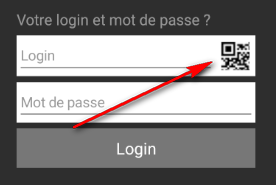
En ce qui concerne la saisie préalable de l'utilisateur, le bouton de scan est toujours disponible, sans modification de paramétrage :
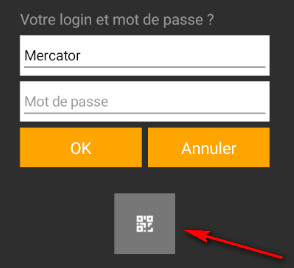
Ces deux boutons utilisent l'appareil photo comme lecteur de code-barres. Si on utilise un scanner intégré, il est possible de placer la focus dans l'une des deux zones (login & mot de passe) et d'y scanner le code QR. Le résultat sera identique.
Produire le code QR dans Mercator ERP
Pour disposer de cette fonctionnalité, les conditions suivantes doivent être remplies :
- Utiliser MercatorPenguinServer 3.0.11 ou ultérieur.
- Effectuer une mise à jour de Mercator pour disposer de la dernière version.
- Installer un certificat SSL qui va permettre de crypter les informations nécessaires dans la base de données.
- Après avoir installé ce certificat, un utilisateur déjà connecté à MercatorPenguin doit rafraîchir les bundles (tirer la liste des bundles vers le bas).
Le code QR est évidemment propre à chaque utilisateur. Il faut d'abord donner à l'utilisateur l'autorisation d'utiliser ce mécanisme. Cette autorisation est donnée via la case à cocher "Login dans Penguin via QR Code" de l'onglet "Penguin" du profil utilisateur.
Ensuite, il faut utiliser dans le menu "Gestion" l'élément "Login dans Penguin via QR Code". Le code QR sera affiché.
Il contient une information cryptée. Toutefois, celle-ci ne contient de timestamp. Dès lors, ce code QR ne se modifie pas dans le temps. Il peut donc faire l'objet d'une impression sur un badge, par exemple. Le bouton "Exporter" permet de recevoir ce code QR en tant que fichier image.
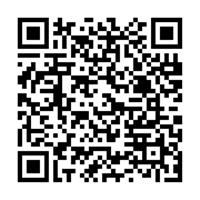
Ci-dessous un code QR valable dans la version de démonstration.
Note : Cette fonctionnalité ne doit pas être confondue avec l'Auto-provisioning via lecture d'un code QR.