Un même bouton permet plusieurs actions. Le dernier choix sera mémorisé par défaut, les autres possibilités devront être sélectionnées via la flèche et le déroulant situé à droite du bouton.
Il est possible d'épingler les boutons favoris (via l'icône de l'épingle) et déplacer ceux-ci pour les ordonner selon vos attentes, afin d'avoir toujours à disposition les boutons souhaités sans devoir se rendre dans le déroulant via la flèche.
Via un clic-droit sur la barre des boutons, "Avec texte" peut être coché ou non pour afficher ou non le libellé de chaque bouton.
Enregistrer et Fermer : il valide et ferme l'écran en cours et correspond à la touche « END » ou « FIN ».
Enregistrer et Nouveau : il valide l'écran en cours, crée une nouvelle fiche et correspond à la touche « END » ou « FIN ».
Enregistrer et Dupliquer : il valide l'écran en cours, duplique l’écran en cours et correspond à la touche « END » ou « FIN ».
Enregistrer : il valide l'écran en cours et correspond à la touche « END » ou « FIN » et reste dans l’écran en cours.
Annuler les modifications : il annule l'écran en cours et reste dans l’écran en cours.
Annuler et Fermer : il annule et ferme l'écran en cours.
Rechercher : ce bouton permet de trouver un enregistrement sur base du nom (modèle), de la clé 1, de la clé 2 ou de la clé 3
Filtrer : il permet de combiner plusieurs critères de recherche. Après avoir cliqué sur ce bouton, une fiche vide est présentée et permet l'encodage de critères de recherche. Les critères sont appliqués via le bouton "Filtrer" de cet écran. Après cette opération, seuls les enregistrements correspondant aux critères sont encore visibles. Les autres sont temporairement exclus.
💡 Consultez aussi le "Filtrage avancé" et "Différents modes de filtrage de texte dans les signalétiques".
Annuler un filtre :
- Via le point de menu "Articles / Clients / Fournisseurs / ... > Effacer filtre"
- En réalisant un nouveau filtre mais sans préciser aucun critère
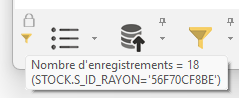
Lorsqu'un filtre est actif, le symbole entonnoir est présent dans le coin inférieur gauche du signalétique et au survol, le nombre d'articles impactés par le filtre est affiché.