Eenzelfde knop laat meerdere acties toe. De laatste keuze wordt standaard onthouden, de andere mogelijkheden moeten geselecteerd worden via het pijltje en het uitklapmenu rechts van de knop.
Het is mogelijk favoriete knoppen vast te pinnen (via het pin-icoon) en deze te verplaatsen om ze te ordenen volgens uw wensen, zodat u altijd de gewenste knoppen ter beschikking hebt zonder via het pijltje het uitklapmenu te moeten openen.
Via een rechtermuisklik op de knoppenbalk kan "Met Tekst" al dan niet worden aangevinkt om het label van elke knop wel of niet weer te geven.
Bewaren en Sluiten: het valideert en sluit het huidige scherm en komt overeen met de toets "END".
Bewaren en Nieuw: het valideert het huidige scherm, maakt een nieuwe fiche aan en komt overeen met de toets "END".
Bewaren en Dupliceren: het valideert het huidige scherm, dupliceert het huidige scherm en komt overeen met de toets "END".
Bewaren: het valideert het huidige scherm, komt overeen met de toets "END" en blijft in het huidige scherm.
Wijzigingen Annuleren: het annuleert het huidige scherm en blijft in het huidige scherm.
Annuleren en Sluiten: het annuleert en sluit het huidige scherm.
Zoeken: deze knop laat toe een record terug te vinden op basis van de naam (model), sleutel 1, sleutel 2 of sleutel 3
Filteren: het laat toe verschillende zoekcriteria te combineren. Na het klikken op deze knop wordt een lege fiche weergegeven waarin zoekcriteria kunnen worden ingevoerd. De criteria worden toegepast via de knop "Filteren" in dit scherm. Na deze actie blijven enkel de records zichtbaar die aan de criteria voldoen. De andere worden tijdelijk uitgesloten.
💡 Raadpleeg ook "Geavanceerd filteren" en "Verschillende modi voor het filteren van tekst in de informatiebestanden".
Een filter annuleren:
- Via het menu "Artikels / Klanten / Leveranciers / ... > Filter Wissen"
- Door een nieuw filter uit te voeren zonder enig criterium te specificeren
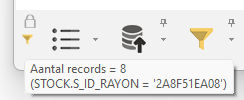
Wanneer een filter actief is, wordt het trechter-symbool weergegeven in de linkerbenedenhoek van het informatiebestand en bij hover wordt het aantal door de filter beïnvloede artikels getoond.