De parameters van MercatorPelican worden opgeslagen in het bestand MercatorPelican.appsettings.json. Het formaat is niet platformspecifiek. Toch moet met deze verschillen rekening gehouden worden:
Op Windows gebeurt de koppeling met de database van Mercator via het hieronder weergegeven blok. Dat veronderstelt dat een functionele Mercator beschikbaar is onder het pad dat bij MainDir vermeld staat. In het geval van een multidossierconfiguratie bevat IdDossier de identificatiecode van het te gebruiken dossier. 💡Let op de dubbele backslashes voor het pad.
"DossierDescriptor": {
  "MainDir": "K:\\DemoPelican\\",
  "IdDossier": "",
  "UserLogin": "Mercator",
  "UserPassword": "guy"
}
Terwijl voor de andere platformen in dit andere blok de inhoud opgegeven wordt die gewoonlijk gelezen wordt in het bestand Mercator.connection:
"MercatorSqlConnectionIni": {
  "SqlServer": "...",
  "DataBase": "MERCATORDEMO_PELICAN",
  "ComplSqlPwdDb": "...",
  "CertThumbPrint": ""
}
De essentiële parameters
- DeveloperTools: op Windows laat dit toe om de console van Chrome te gebruiken om de HTML-inhoud van de toepassing te inspecteren. Mogelijke waarden: true of false.
- DefaultLanguage: taal bij het opstarten van MercatorPelican. Mogelijke waarden: F N E D.
- AvailableLanguages: talen die beschikbaar zijn in de toepassing. Mogelijke waarden: F N E D, aaneengeschakeld zonder spatie of scheidingsteken. Bijvoorbeeld FN voor enkel Frans en Nederlands. De volgorde is vrij en wordt door de taalkiezer in aanmerking genomen. Als slechts één taal opgegeven is, wordt de taalkiezer verborgen.
- AlwaysScrollable: moet het scherm scrollbaar zijn. Afgeraden in de modus "interactieve kiosk". Mogelijke waarden: true of false.
- AutoActivateKiosk: moet de kiosk bij het opstarten wachten op een handmatige activering, waarbij om een wachtwoord gevraagd wordt, of rechtstreeks de lijst van beschikbare ToolKits tonen?
- ToolKits: de lijst van ToolKits die in deze MercatorPelican gebruikt kunnen worden, gescheiden door een eenvoudige komma en zonder spatie. Deze optie is hoofdlettergevoelig.
- References: lijst van externe assemblies die nodig zijn voor bepaalde ToolKits. Zie hierover onderaan deze pagina.
De parameters die gebruikt worden voor het verzenden van mails
Mails kunnen eenvoudig verzonden worden via deze methode:
MercatorPelican.Divers.MailToSend()
Opdat ze zou kunnen werken, moeten deze parameters aangevuld worden:
- SmtpHost: host van de SMTP-mailserver.
- SmtpPort: te gebruiken poort.
- SmtpSenderName: naam van de afzender.
- SmtpSenderMail: e-mailadres van de afzender.
- SmtpEnableSsl: mogelijke waarden: true of false.
- SmtpLogin: optionele login, als de verbinding beveiligd is.
- SmtpPassword: wachtwoord, als de verbinding beveiligd is.
De parameters met betrekking tot de omgeving "Verkooppunt"
Als men een ticketprinter in Tickx-modus wil gebruiken, moet deze parameter toegevoegd worden:
"UseTickxPrinter": true
Bij de volgende start voegt MercatorPelican automatisch een blok TickxPrinter toe, waarmee een waarde gegeven kan worden aan alle parameters die op de hierboven vermelde pagina gedocumenteerd zijn.
Om een betaalterminal te gebruiken, moeten een of meerdere van deze parameters toegevoegd worden:
"UsePayTermCtep": true,
"UsePayTermConcert": true,
"UsePayTermMollie": true,
"UsePayTermTim": true,
"UsePayTermVivaWallet": true,
Bij de volgende start voegt MercatorPelican automatisch een blok toe voor elk type geactiveerde terminal. Daarmee kunnen de parameters specifiek voor elke terminal vastgelegd worden.
Elke ToolKit kan ook automatisch een blok met eigen parameters toevoegen. Zie hierover SettingsType op deze pagina.
In MercatorPelican
De parameters zijn bewerkbaar vanaf het startscherm van MercatorPelican via deze knop.

Deze knop kan gebruikt worden door een gebruiker die toegang heeft tot het menu "Tools" van Mercator. Vervolgens zijn de parameters toegankelijk via de derde knop.

💡 Deze werkbalk kan gesloten worden door de knop "Hangslot" aan te raken.
Het parameterscherm ziet er zo uit:
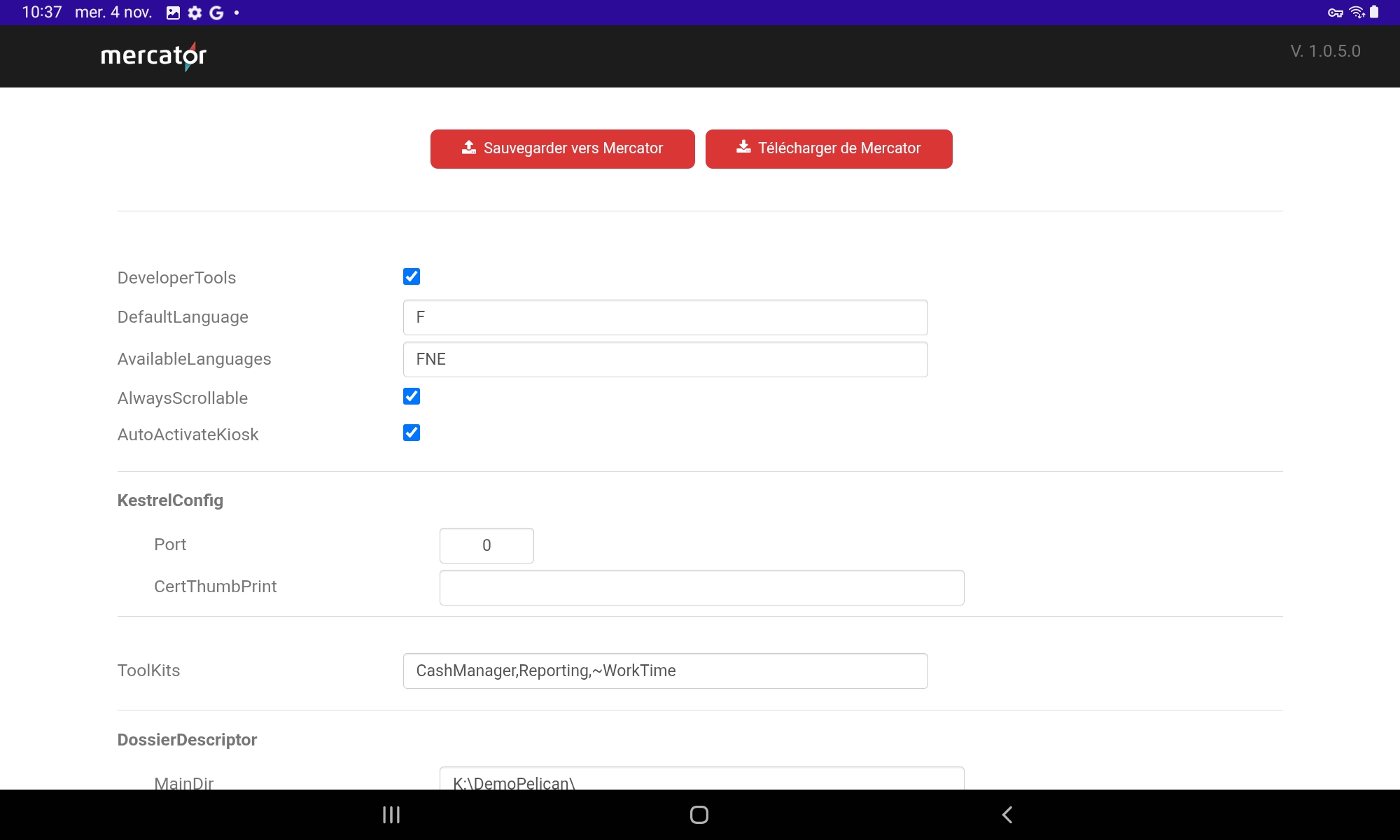
Dit scherm bevat 4 knoppen:
- Onderaan:
- OK: de wijzigingen opslaan
- Annuleren: het scherm sluiten zonder op te slaan
- Bovenaan:
- Opslaan in Mercator: laat toe om het configuratiebestand op te slaan in de SQL Bestanden / Anderen / MercatorPelican / AppSettings / naam van het toestel
- Downloaden uit Mercator: laat toe om een configuratiebestand over te nemen uit diezelfde map. Het bestand kan handmatig gewijzigd of hernoemd zijn (de extensie ervan moet echter *.json blijven)
🚧 Op iOS laat Apple ontwikkelaars niet meer toe om de echte naam van de iPad te verkrijgen (bijvoorbeeld iPad van Guy). Mercator gebruikt daarom een willekeurig gegenereerde identificatiecode (iPad_abcde12345) die voor eenzelfde iPad constant blijft.
⚠️ De syntaxis van dit type bestand is strikt. Vergeet niet de sleutels tussen aanhalingstekens te plaatsen. De sleutel-waardeparen moeten door komma's gescheiden worden. Zorg er ook voor dat elk blok dat met een openingsaccolade geopend is, afgesloten wordt met een sluitaccolade, die niet door een komma voorafgegaan wordt. De dubbele backslashes zijn verplicht voor de paden. Een syntaxisfout in dit bestand veroorzaakt een exception die het opstarten van de toepassing verhindert. Wij raden aan om dit bestand, wanneer mogelijk, binnen MercatorPelican te bewerken.
💡 Het is toegestaan om blokken te laten staan die niet in aanmerking genomen worden. Ze worden gewoon genegeerd. (Bijvoorbeeld het blok DossierDescriptor laten staan voor een MercatorPelican op Android).