Bij het instellen van een personaliseerbaar scherm zijn er specifieke knoppen beschikbaar onderaan het scherm:

- Beheer van paletten voor parametrisering: toont de paletten om de controles te beheren
- Toolbox Controls: selectie van het type controles om op het scherm te plaatsen
- Toolbox Properties: eigenschappen van de geselecteerde controle(s)
- Toolbox Layout: palet voor het uitlijnen van meerdere controles
- eID-identiteitskaart: configuratie van de gegevens die uit de elektronische identiteitskaart worden gehaald (enkel als de interface met de elektronische identiteitskaart is geïnstalleerd)
- Beheer van TabIndex
- Show TabIndex: de TabIndex wordt weergegeven voor elk veld. De gebruiker kan dan de velden selecteren in de gewenste volgorde (door op het nummer linksboven te klikken). De geselecteerde nummers verschijnen in het wit op een blauwe achtergrond (terwijl de andere in het zwart op een blauwe achtergrond blijven).
- Hide TabIndex: verbergt de TabIndex weergave.
- Auto TabIndex: wijst automatisch TabIndex-waarden toe van boven naar onder, van links naar rechts. Voor elke controle wordt de horizontale middellijn als referentie gebruikt (waarbij de coördinaat wordt afgerond op 10 pixels).
- Opslaan/herstellen van tabbladen
- Tab Bewaren: slaat een tabblad op (met lay-out). Het bestand krijgt de extensie mpge (Mercator PaGE).
- Tab Openen: complementair aan "Tab Bewaren", om een tabblad te definiëren en over te zetten naar andere dossiers. Velden die niet bestaan in de doel-database worden wel getoond, maar hebben geen koppeling.
Het is mogelijk om een tabblad op te slaan in het klanteninformatiebestand (bijvoorbeeld) en het te herstellen in het leveranciersinformatiebestand (of contactpersonen of 4de informatiebestand). Het voorvoegsel van de veldnamen wordt dan automatisch omgezet. Op dezelfde manier zullen velden die verwijzen naar een niet-bestaand veld in de doeldatabase worden weergegeven, maar zonder een link naar een veld.
- Annuleren en sluiten
- Bewaren (met of zonder sluiten)
Selectie van beschikbare controles
De verschillende beschikbare typen controles zijn:
- Label
- Textbox
- Expression
- HtmlBox
- ComboBox = rolmenu - keuzelijst
- CheckBox = selectievakje
- ListBox
- PictureBox
- Grid
- Button
- Object
- Line
- Rectangle
- GroupBox
- Detachable
- Map
We benadrukken in het bijzonder:
- Met de eigenschap MultiLine van een TextBox kunt u invoer op meerdere regels uitvoeren.
- Expression: laat toe om een berekende expressie toe te voegen (meer details)
- HtmlBox: laat het ingeven van HTML-code toe.
- PictureBox: voor het beheren van afbeeldingen
- ofwel rechtstreeks opgeslagen in SQL. Het veld is van het type "image".
- of waarvan de bestandsnaam gewoon is opgeslagen in de database. Het veld is van het type "char".
- Grid: toont een standaard- of aangepaste grid. In het geval van standaardformaten worden deze voorgesteld in de eigenschappen (StandardGridId). Als een standaardformaat gekozen wordt, kunnen de eigenschappen van een aangepaste grid niet meer ingevuld worden (SqlQuery en TableUpdate) en omgekeerd.
- Rectangle: geeft een kader weer maar is ook een "container". Het wordt daarom gebruikt om andere controles te groeperen. Hiermee kun je een reeks controles definiëren die aan elkaar worden gekoppeld wanneer de "Rectangle" controle wordt verplaatst.
Het maximaal aantal niveaus is 2, dus het is niet mogelijk om sets te beheren die zelf sets bevatten. - GroupBox: werkt op dezelfde manier als de "Rectangle" behalve dat het kader lichtgrijs is en er een titel kan worden weergegeven
- Knop "Nieuwe Tabblad": wordt gebruikt om een tabblad toe te voegen. Deze kunnen worden geordend met "Drag & Drop"
Eigenschappen voor de geselecteerde controle
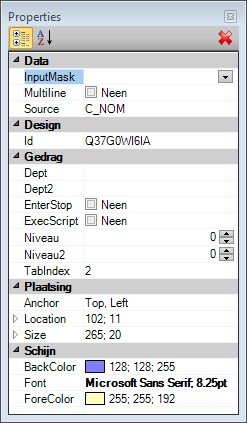
Dit venster toont alle eigenschappen die kunnen worden ingesteld voor de geselecteerde controle. In het bovenstaande voorbeeld is de controle een TextBox. De weergegeven eigenschappen zijn afhankelijk van het geselecteerde object.
In het gedeelte "Gedrag" kan de gebruiker verschillende opties definiëren voor het autoriseren (of niet) van toegang tot de controle.
- Dept: controle zichtbaar volgens de afdeling gedefinieerd in het bestand van de gebruiker
- Dept2: controle wijzigbaar volgens de afdeling gedefinieerd in het bestand van de gebruiker
- ExecScript: selectievakje om aan te geven dat het script uitgevoerd moet worden wanneer de cursor dit controleobject verlaat (alleen textbox, combobox, htmlbox, checkbox en ratingstars)
- Niveau: controle zichtbaar volgens het niveau gedefinieerd in het bestand van de gebruiker
- Niveau2: controle wijzigbaar volgens het niveau gedefinieerd in het bestand van de gebruiker
- RequireCompta: het tabblad is toegankelijk als de gebruiker toegang heeft tot de boekhouding
- RequireGescom: het tabblad is toegankelijk als de gebruiker toegang heeft tot het commercieel beheer
 Zorg ervoor dat je het veld waarin je waarden invoert verlaat, zodat er rekening mee wordt gehouden wanneer je ze opslaat, of valideer ze door op de "enter" toets te drukken.
Meerdere controles kunnen worden geselecteerd voor weergave (met de toets <Shift>). Hierdoor kan je bijvoorbeeld een gemeenschappelijke waarde wijzigen of ze verplaatsen of de grootte ervan aanpassen.
In de velden "TextD", "TextE", "TextF" en "TextN" kun je de naam van een bestaande variabele in de tabel OPTIONS tussen vierkante haken zetten. Bijvoorbeeld: voor sleutel 1 van klanten:
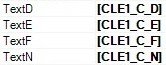
of voor de labels van analytische plannen in de algemene rekeningen:

Dit maakt het mogelijk om een label te hebben waarvan de tekst varieert volgens de Mercator opties. Dit mechanisme is alleen geldig voor de opties "Tools / Opties". Het is niet mogelijk om bewerkingen uit te voeren (concatenatie, enz.). Mercator voegt altijd ":" toe na het label.
De knop  op het palet kan worden gebruikt om een of meer eerder geselecteerde object of een tabblad te verwijderen. De sneltoets is DEL-toets.
Palet voor het uitlijnen van meerdere controles
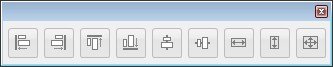
Na het selecteren van meerdere weergegeven controles (met de toets <Shift>) kan de gebruiker de uitlijning forceren volgens verschillende criteria.
Gedrag van de verschillende knoppen (voor geselecteerde controles):
- uitlijning naar links (op de meest linkse controle)
- uitlijning naar rechts (op de meest rechtse controle)
- uitlijning omhoog (op de hoogste controle)
- uitlijning omlaag (op de laagste controle)
- uitlijning horizontaal in het midden (waarbij het middelpunt van elke controle wordt gebruikt om het middelpunt te berekenen)
- uitlijning verticaal in het midden (waarbij het middelpunt van elke controle wordt gebruikt om het middelpunt te berekenen)
- vergroot de lengte van de controle zodat ze overeenkomen met die van de langste
- vergroot de hoogte van de controle zodat ze overeenkomen met die van de langste
- verander de lengte en hoogte van de controle zodat ze overeenkomen met die van de laatst geselecteerde
Door met de rechtermuisknop te klikken op de titel van het palet, kan de gebruiker kiezen om het palet verticaal of horizontaal weer te geven.
Er is ook een reeks toetsen voor het verplaatsen van een of meer controles:
- Delete: verwijder het geselecteerde object
- Pijl naar rechts: verplaats het geselecteerde object 1 pixel naar rechts
- Pijl naar links: verplaats het geselecteerde object 1 pixel naar links
- Pijl naar boven: verplaats het geselecteerde object 1 pixel naar boven
- Pijl naar beneden: verplaats het geselecteerde object 1 pixel naar beneden
- Shift + pijl naar rechts: vergroot het geselecteerde object met 1 pixel
- Shift + pijltje naar links: verklein het geselecteerde object met 1 pixel
- Shift + pijltje naar boven: verklein de hoogte van het geselecteerde object met 1 pixel
- Shift + pijltje naar beneden: vergroot de hoogte van het geselecteerde object met 1 pixel
Ter herinnering, meervoudige selectie van objecten gebeurt door te klikken terwijl je de "Shift"-toets ingedrukt houdt. - CTRL X: knippen
- CTRL C: kopiëren
- CTRL V: plakken
Functie "Ongedaan maken - Herstellen" (Undo - Redo)
De personaliseerbare schermen ondersteunen deze functionaliteit alleen via standaard sneltoetsen (en niet via het menu "Bewerken / Ongedaan maken")
- CTRL Z: Ongedaan maken
- CTRL Y: Herstellen
Mercator beheert de event stack "Ongedaan maken - Herstellen" tab per tab. Op deze manier is het niet mogelijk om een wijziging die in een ander tabblad dan het actieve tabblad is aangebracht ongedaan te maken zonder dit te beseffen.
Deze functie is in het bijzonder compatibel met:
- het wijzigen van de waarde van een eigenschap van een of meer objecten (behalve een tabblad)
- het verplaatsen of herschalen van een object
- het uitlijnen van objecten met behulp van het objectuitlijningspalet
- het toevoegen van objecten (behalve een tabblad)
- het verwijderen van objecten (behalve een tabblad)
Deze functie kan niet gebruikt worden voor het ongedaan maken van:
- collectieve bewerkingen gekoppeld aan de TabIndex
- een mpge-bestand openen
- wijzigingen die rechtstreeks aan tabbladen zijn aangebracht (toevoegen, verwijderen, wijzigen)
Mechanisme voor het weergeven van velden volgens opties en/of gebruikersrechten
- Bij het resetten van personaliseerbare schermen of bij het voor het eerst opstarten van Mercator in de Aruba versie (d.w.z. bij het laden van personaliseerbare schermen) negeert Mercator velden die niet bestaan.
- Bepaalde objecten (zoals balansen, grootboeken, loten, enz.) worden aangemaakt onder voorwaarde(n), rekening houdend met de geïnstalleerde opties van het dossier en de rechten van de huidige gebruiker.
Voorbeelden van voorwaarden: - Het selectievakje S_LOT wordt alleen weergegeven als de optie LOT is geïnstalleerd
- De velden S_COMPTEV/S_COMPTEA, C_COMPTEV en F_COMPTEA worden alleen weergegeven als er een boekhoudkoppeling actief is
- De velden S_INTRASTV/S_INTRATA worden alleen weergegeven als de optie ISTAT is geïnstalleerd
- Als een tabblad geen objecten bevat (omdat het leeg is in de parameterinstelling of omdat het alleen verborgen velden bevat, afhankelijk van de opties en/of rechten van de gebruiker), dan wordt dit tabblad niet weergegeven.
Mechanisme enterStop: zie deze pagina.
Voor de rest is het principe van de Aruba versie dat de gebruiker een krachtig hulpmiddel heeft voor het configureren van personaliseerbare schermen. De algemene regel is
"Als het scherm een ongewenst veld toont of een verwacht object niet toont, volstaat het om het scherm in kwestie te parametreren".
Sinds versie 11.0 van Mercator is het mogelijk om personaliseerbare grids (met SQL-queries) toe te voegen aan alle schermtypes.