Dit scherm bevat verschillende tabbladen:
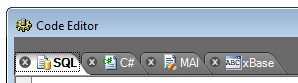
- SQL: laat toe om eender welke SQL-query uit te voeren.
- Syntax highlighting (zoals toegepast in SQL Server) is geïmplementeerd.
- Daarnaast geeft <Ctrl><Spatie> toegang tot de lijst met tabellen waaruit de database bestaat.
Voorbeeld: voer in "select * from " + <Ctrl><Spatie> - Nogmaals voor het gemak, u hebt ook toegang tot de lijst van velden bij het bouwen van de SQL-query.
Voorbeeld: voer in "select cli." en u ziet het venster verschijnen met de velden van die tabel. - Wanneer u een query uitvoert, wordt uw scherm verticaal in tweeën gedeeld om het resultaat in het onderste deel weer te geven.
De grootte van de vensters kan aangepast worden door de scheidingsbalk te verplaatsen.
Het sluiten van dit resultatenvenster gebeurt via de knop ("rode kruis") linksboven in dat venster.
Met een eenvoudige klik in de kolomkop kan de gebruiker het resultaat sorteren op basis van de waarden in die kolom.
Met een rechtermuisklik in het rooster heeft de gebruiker toegang tot de reeds bekende "Rooster Kopiëren", "Rooster Exporteren", "Rooster Auto-Fit" en "Rooster Resetten", maar nu ook tot een filtermogelijkheid op de waarde in de zone waarop de muis zich bevond op het moment van de rechtermuisklik. - Het is mogelijk om twee (of meerdere) queries in de editor te plaatsen. Na uitvoering van de queries kunt u met rechtermuisklik "Volgende Tabel" of "Vorige Tabel" van het ene naar het andere resultaat gaan.
- Het gebruik van de instructie GO (om codeblokken uit te voeren) wordt ondersteund.
- De functionaliteit van bulk load van tabellen die in Excel- of XML-bestanden zitten.
- C#: laat toe C#-code te bewerken, compileren en uitvoeren
- Syntax highlighting (zoals toegepast in Microsoft Visual Studio) is geïmplementeerd.
- Wanneer men een C#-tabblad opent, bevat het reeds de minimale code om een assembly te maken.
- Assemblies die via deze optie gecompileerd worden, zijn ondertekend met een sterke naam. Na bevestiging door de gebruiker wordt die automatisch geproduceerd bij de eerste compilatie (via onze webservice). Het bestand wordt opgeslagen in de map \data\. (SNK-bestand) Dit maakt het gebruik van de assembly vanaf een gedeeld volume mogelijk.
Indien u echter zonder internetverbinding werkt, is het toch mogelijk om uw assembly te genereren. - In bepaalde omstandigheden kan de C# code rechtstreeks vanuit de code editor uitgevoerd worden.
- Via rechtermuisklik krijgt de gebruiker toegang tot alle definities van de interfaces van MercatorUI.ICustomizers (interfaces van de customizers). Wanneer een interface via dit menu geselecteerd wordt, worden de naam en de vereiste methode onderaan de code als commentaar toegevoegd. Het volstaat de naam van de interface met kopiëren/plakken rechts van public class Customizer : te zetten en de methode in de body van de klasse.
- MAI: laat de generatie toe van MAI-bestanden (Mercator Assembly Info)
en verschillende knoppen:

- Nieuwe Tab: laat de gebruiker extra tabbladen toevoegen om bijvoorbeeld verschillende queries uit te voeren zonder de code van een bestaande query te moeten vervangen. Deze tabbladen kunnen verplaatst worden via "Drag & Drop". Ze kunnen ook "gesloten" worden via een klik op het kruis in de zwarte cirkel in de titel van het tabblad.
- Uit Bestand Openen / Naar Bestand Opslaan / Uit Database Openen / Naar Database Opslaan / In Database Wijzigen: laat de gebruiker toe in een bestand op te slaan / een bestand te openen afhankelijk van het tabblad waarop hij zich bevindt (respectievelijk .Sql, .Cs, .Mai en .Prg). Wanneer de gebruiker zich op het C#-tabblad bevindt, kan hij ook rechtstreeks een assembly opslaan / openen / verwijderen in de database.
- Uitvoeren / Compileren: laat de gebruiker toe de aangegeven instructie(s) uit te voeren. Voor de tabbladen C# en xBase laat dit ook toe de code te compileren om respectievelijk een dll of een fxp-bestand te produceren.
- Begin Transactie / Query vertalen:
- Transactie: deze knop laat toe een nieuwe transactie op de SQL-server te starten. Zodra de transactie beëindigd is (bijvoorbeeld na een reeks SQL-queries), volstaat het nogmaals op dezelfde knop te klikken om de transactie te sluiten. Op dat moment stelt Mercator voor om de transactie te valideren (Commit) of te annuleren (Rollback).
- Query vertalen: deze knop biedt hulp voor de vertaling van een query van de syntax compatibel met de SQL-engine van Visual FoxPro naar de syntax van SQL Server. Deze vertaling wordt "as is" geleverd en is niet bedoeld om onmiddellijk een oplossing te bieden voor alle mogelijke gevallen van verschillen tussen de 2 SQL-syntaxen.
- Database / Opties:
Rechtsboven zijn nieuwe knoppen  verschenen. Indien niet alle tabbladen getoond kunnen worden, kleuren deze knoppen wit om aan te geven dat de gebruiker erop kan klikken om de extra beschikbare tabbladen te zien.
Opmerking: het doel van deze code editor is niet om alle functionaliteiten van Microsoft Visual Studio of SQL Server-tools te bieden. Onze ambitie is enkel om een hoger gebruikscomfort te bieden voor het programmeren van relatief eenvoudige codes.